Thứ Ba, 7 tháng 11, 2017

Hướng dẫn Setup SPF và DKIM cho Email domain dùng SMTP trên Server riêng

1. Về SPF và DKIM
 
a. SPF và DKIM
Với kỹ thuật SMTP, bất kỳ người gửi nào cũng có thể chèn vào header của email một email from (domain) bất kỳ, nếu không có sự kiểm duyệt từ các email provider (như Gmail, Yahoo Mail, HotMail...) thì rất dễ gặp tình trạng kẻ xấu khai thác điều này nhằm mục đích không tốt.
Kỹ thuật SPF và DKIM ra đời nhằm khắc phục vấn đề này. Một cách tổng quan, SPF và DKIM yêu cầu người chủ sở hữu tên miền phải add các record vào domain panel để đảm bảo domain đó là có thật và thuộc sở hữu của chính email server đó.
 
b. Các điều kiện để email không bị email providers cho là spam
- IP (IP range) của email server không bị cho vào blacklist bởi các tổ chức phòng chống spam.
- Thêm MX, SPF, DKIM record.
- Liên hệ với ISP để trỏ Reserve-IP lookup về domain mail server.
- Tắt chức năng replay trên server, kiểm tra log mail server thường xuyên để phát hiện ra các dấu hiệu gửi mail bất thường do virus.
- Trong một số trường hợp (ví dụ thư gửi bị trả về quá nhiều, thư gửi tràn lan...) các email provider sẽ tiến hành block IP mail server, khi đó bắt buộc chúng ta phải liên hệ trực tiếp với họ để tiến hành gỡ bỏ.
 
2. Hướng dẫn add SPF và DKIM record
Trong ví dụ này được cấu hình xác thực cho domain qgs.vn với ip public là 222.255.129.232
 
a. Thêm SPF Record:
SPF Record (Sender Policy Framework), là cấu hình mở rộng hỗ trợ cho giao thức gởi mail (SMTP). SPF cho phép nhận dạng , chứng thực và loại bỏ những nội dung mail từ địa chỉ mail giả mạo (spam)
Tại domain control panel, chúng ta add TXT record với nội dung sau:
Host Records: @
Record Type: TXT
Address: v=spf1 a mx ip4:222.255.129.232 mx:qgs.vn ?all
b. Thêm DKIM Record:
DomainKeys Identified Mail (DKIM) là một phương pháp xác thực email được Yahoo đưa ra nhằm xác thực mỗi email gửi đi có phải là bị giả mạo hay không. Việc thêm DKIM Record có phần rắc rối hơn SPF Record đôi chút, nó sử dụng thuật toán RSA để tiến hành xác thực với các email provider.
 
B1. Vào trang http://port25.com, chọn mục DKIM WIZARD
Thêm thông tin domain name và domainkey (domainkey bắt buộc phải khai báo trùng khớp với domainkey của email server)
 
B2: Cấu hình DNS Server với public key
Thêm 2 record như sau (đối với những domain khác nhau thì public key và private key sẽ khác nhau, một số control panel domain yêu cầu định dạng k=rsa\;):

 
B3. Lưu privatekey về email server
 
B4. Cấu hình trên email server
  • Enable chức năng DKIM Signing trên email server.
  • Chọn đường dẫn Private key file với file được lưu ở B3.
  • Chọn Selector là (DomainKey đã chọn ở B1)
 
B5. Kiểm tra thiết lập:
Chúng ta có rất nhiều cách để thiết lập xem các cấu hình ở trên đã đúng hay chưa, sau đây là 2 cách kiểm tra phổ biến nhất:
a. Xem hearder của mỗi email gửi đến.
Để xem header của email, chọn Hiển thị nội dung thư gốc (đối với Gmail) và Xem tiêu đề đầy đủ (Yahoo)
b. Gửi một email tới check-auth@verifier.port25.com, check-auth2@verifier.port25.com
Email trả về sẽ có nội dung như sau, kiểm tra 2 dòng SPF check và DKIM check

Thứ Sáu, 27 tháng 10, 2017

Cách mua một tên miền (domain) tại Godaddy

Sở dĩ mình chọn Godaddy ở đây bởi vì tính chuyên nghiệp của họ vì Godaddy N được xem như là nhà phân phối dịch vụ tên miền lớn nhất thế giới với hàng triệu khách hàng đang quản lý tên miền tại đây. Điều này có nghĩa là các tên miền của bạn tại Godaddy N sẽ đảm bảo an toàn, không xảy ra các vấn đề tranh chấp khi nó thuộc quyền sở hữu của bạn, cũng như rất tiện lợi trong việc thanh toán.
Tuy nhiên, Godaddy N chỉ hỗ trợ các đuôi tên miền quốc tế hoặc một số thành phố lớn trên thế giới chứ đuôi tên miền của Việt Nam thì họ không hỗ trợ. Nếu bạn cần mua tên miền đuôi Việt Nam thì nên tìm các nhà cung cấp tên miền trong nước.
Xem thêm:
Trước khi mua, mình cần các bạn chuẩn bị cho mình các thứ sau:
  • Thẻ Visa hoặc Mastercard có sẵn tiền trong đó, cụ thể là bạn nên chuẩn bị khoảng $15 nếu muốn mua tên miền .com, .net, .org, .biz, .info.
  • Bản scan giấy chứng minh thư có 2 mặt, nhìn rõ tên, địa chỉ và hình của bạn. Đồng thời nếu có thể, bạn hãy chuẩn bị thêm một bản scan 2 mặt của thẻ Visa hoặc Mastercard của bạn. Nếu bạn không có điều kiện ra ngoài scan, có thể sử dụng điện thoại để chụp nhưng nên tắt đèn flash, chụp dưới ánh sáng để thấy được rõ các thông tin trên đó.

Một số lưu ý trước khi mua tên miền

Trước khi mua, để tránh các vấn đề không đáng xảy ra thì mình có một số lời khuyên dành cho bạn là:
  • Khi khai báo tên, bạn phải khai báo tên không có dấu và theo thứ tự “Tên Họ Chữ Lót”. Ví dụ tên mình là “Phạm Ngọc Thạch” thì mình sẽ khai báo là “Thach Pham Ngoc”.
  • Khi khai báo địa chỉ, bạn phải khai báo trùng với địa chỉ trên giấy chứng minh thư, không cần biết bạn đang ở đâu. Địa chỉ bạn khai báo như bình thường, không dấu.
  • Khi báo báo số điện thoại, bạn phải khai báo kèm mã quốc gia và bỏ con số 0 ở trước số điện thoại như 0084901658478 (số ví dụ là 0901658478).
  • Thẻ tín dụng quốc tế của bạn phải chắc chắn rằng đã được kích hoạt và có thể thanh toán được, nếu chưa chắc chắn bạn nên liên hệ với nhân viên ngân hàng ở nơi bạn làm thẻ để xác nhận.
  • Dĩ nhiên, khi mua tên miền quốc tế thì mọi thứ đều là tiếng Anh.
Ok, chúng ta bắt đầu nhé.

Cách đăng ký một tên miền tại godaddy

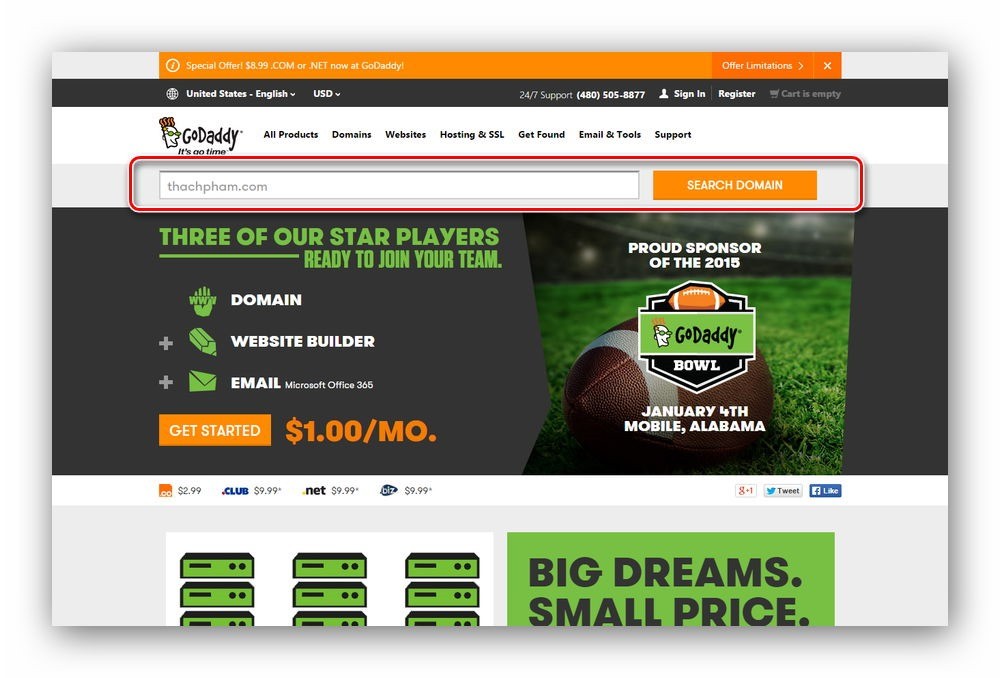
Để đăng ký tên miền, bạn truy cập vào địa chỉ này để bắt đầu chuyển tới trang chủ của Godaddy. Sau đó bạn gõ tên miền cần đăng ký vào ô tìm kiếm và ấn nút Search Domain Name để Godaddy kiểm tra tên miền bạn muốn đăng ký đã có ai đăng ký chưa.
tim-domain-godaddy
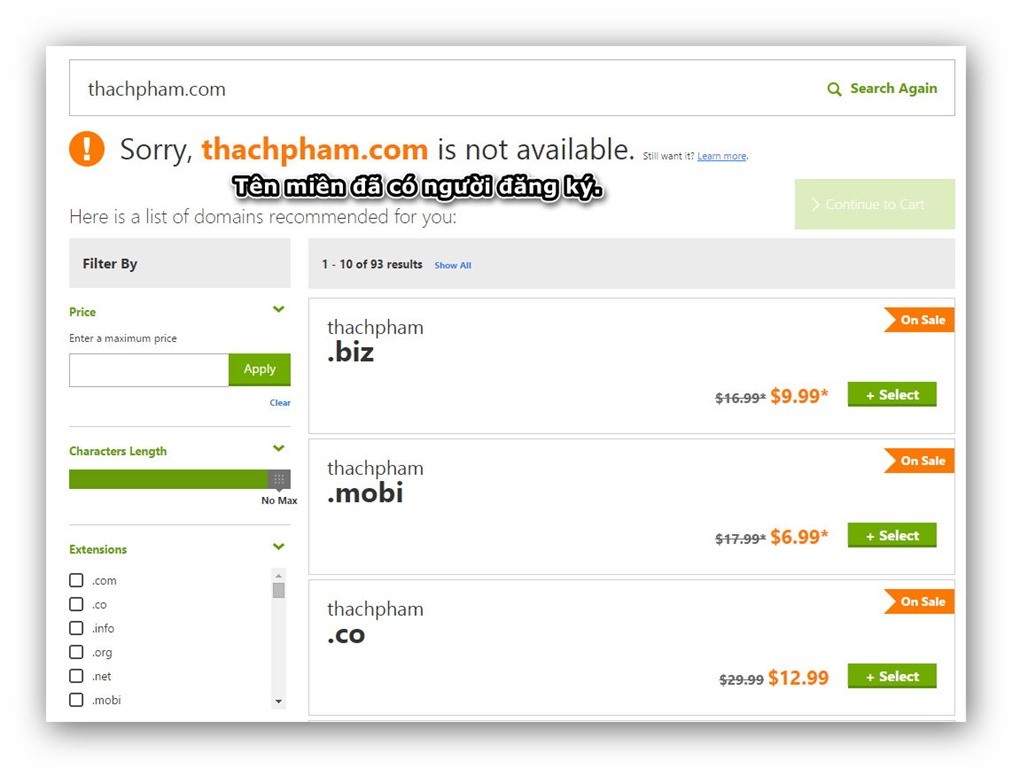
Nếu nó hiện chữ “Sorry, thachpham.com is not available” tức là tên miền này đã có người khác đăng ký rồi, bạn có thể xem một số tên miền gợi ý của họ ngay bên dưới hoặc tìm một domain khác.
godaddy-domain-not-available
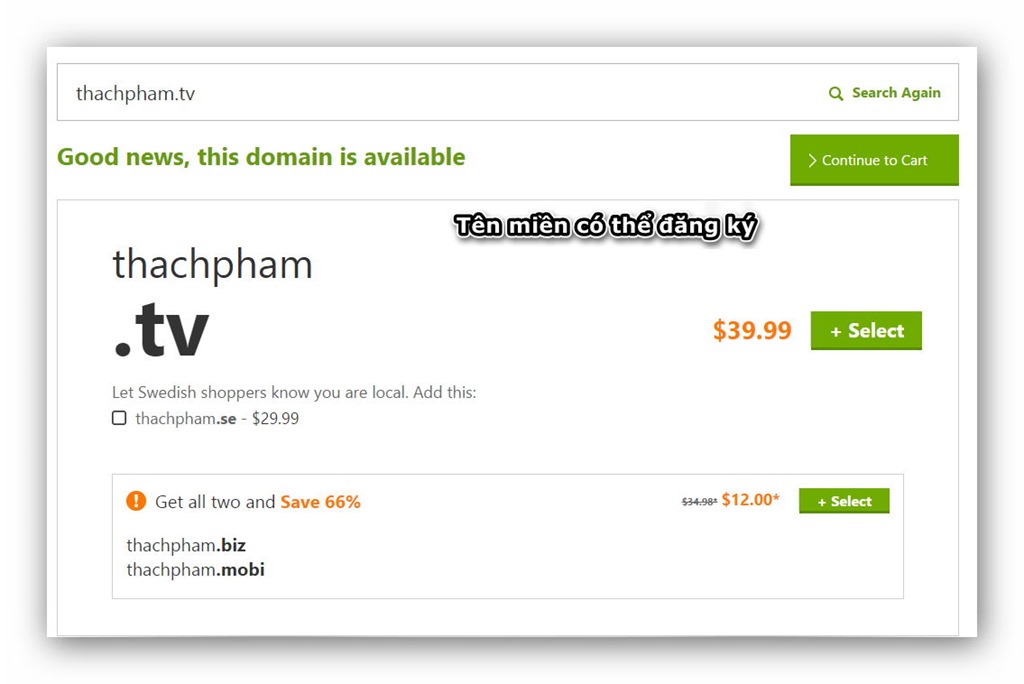
Còn nếu nó hiển thị “Good news, this domain is available” tức là domain này bạn có thể đăng ký và ấn vào nút Continue to Cart để thanh toán.
godaddy-domain-available
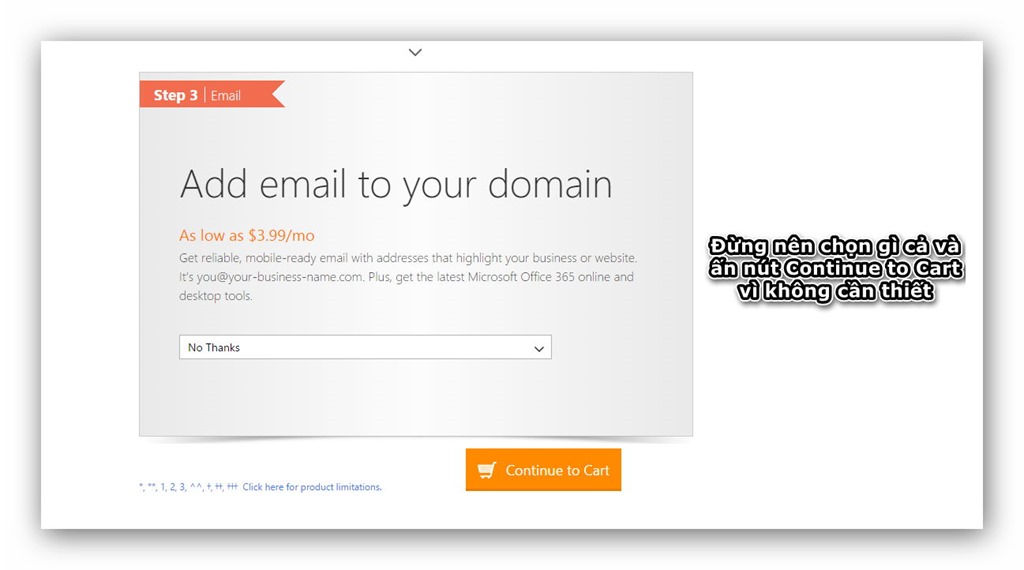
Vào tới trang giỏ hàng, nó sẽ hỏi bạn có muốn dùng thêm các dịch vụ giá trị gia tăng khác không, bạn nên đừng chọn gì cả và ấn nút Continue to Cart.
godaddy-domain-extraoptions
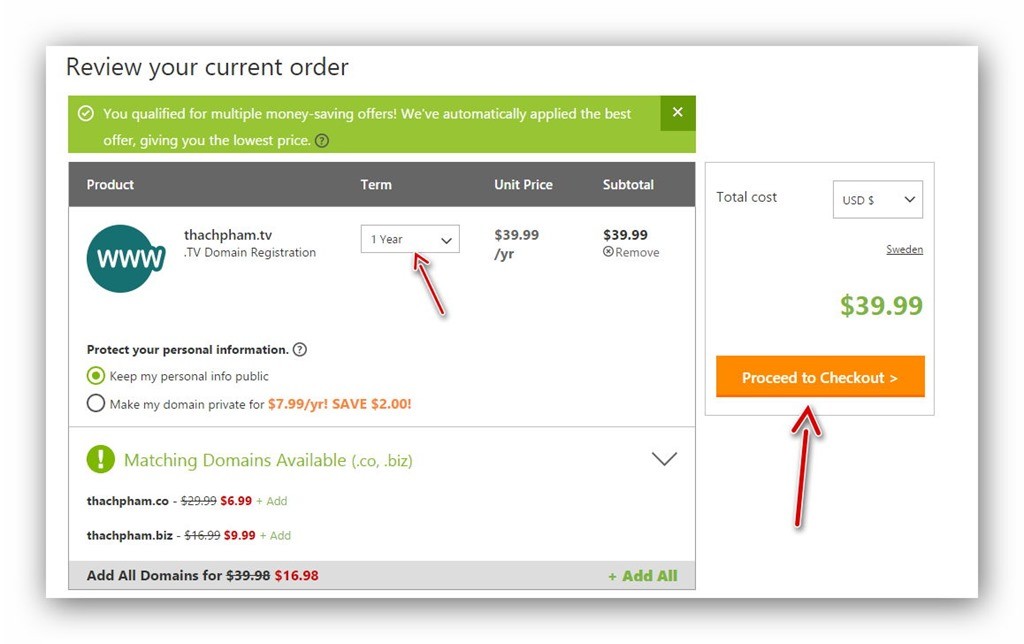
Sau đó, bạn chọn thời hạn mua tên miền, tốt nhất là nên 1 năm rồi sau đó bạn có thể gia hạn nếu có nhu cầu dùng tiếp và ấn Process to Checkout.
godaddy-process-to-checkout
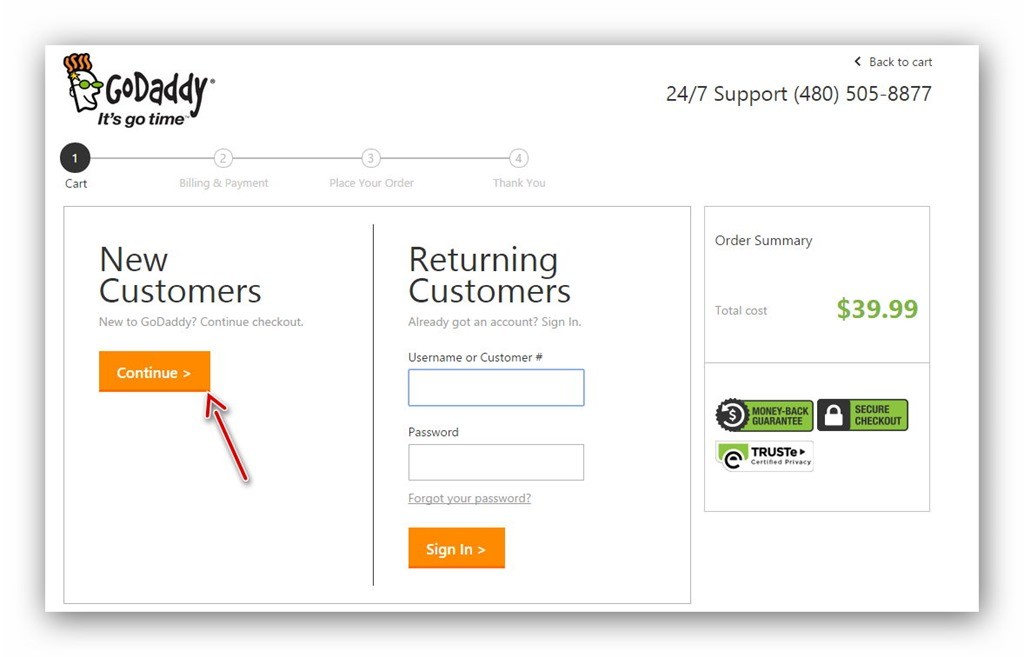
Sau đó chọn nút Continue bên phần New Customers để mở tài khoản tại Godaddy để quản lý tên miền này. Sau này nếu bạn có tài khoản rồi và mua thêm tên miền thì cứ đăng nhập bên phần Returning Customers.
godaddy-register
Bạn sẽ cần khai báo thông tin cá nhân và thông tin đăng nhập vào Godaddy.
Ở đây chúng ta có một số phần như:
godaddy-billing-infomation
Billing Infomation: Khai báo thông tin người thanh toán
  • First Name: Tên
  • Last Name: Họ và tên lót
  • Country/Region: Quốc gia
  • Address 1: Địa chỉ dòng số 1
  • Address 2: Địa chỉ dòng số 2 (không cần điền)
  • Zip/Postal: Mã bưu chính, bạn cứ nhập là 40000 vì Việt Nam không xác định mã bưu chính qua từng khu vực.
  • City: Thành phố
  • State/Privince/Region: Tỉnh/Hạt/
  • Company Name: Tên công ty, nhập là tên website cũng được.
  • Phone Number: Số điện thoại, hãy chọn quốc gia phù hợp (Việt Nam là VN) và nhập số điện thoại, không cần ghi mã quốc gia.
  • Value-Added Tax (VAT): Loại thuế áp dụng, nếu bạn đăng ký với danh nghĩa cá nhân thì chọn Personal, đăng ký với danh nghĩa công ty thì chọn Business.
Kéo xuống tiếp, chúng ta có các phần sau:
godaddy-account-infomation
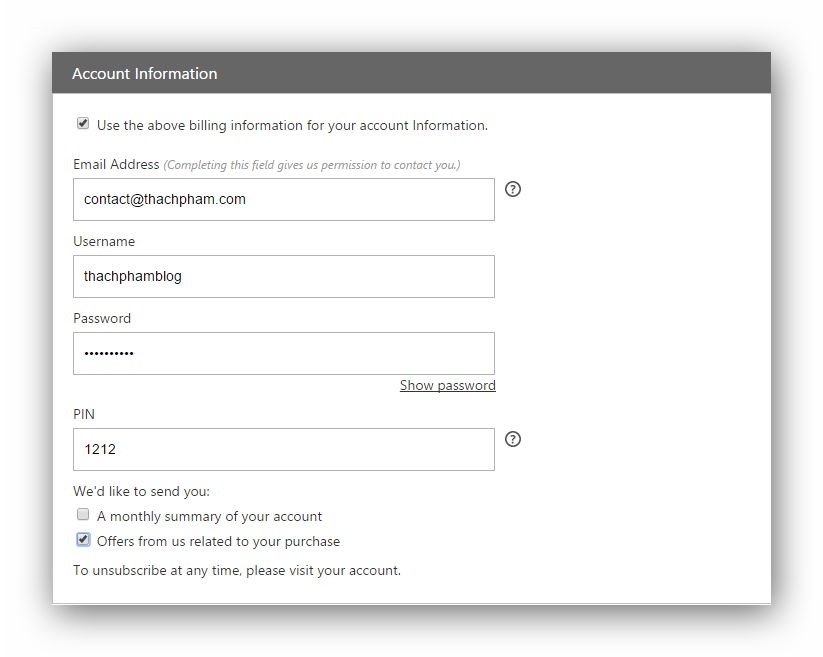
Account Infomation: Khai báo thông tin tài khoản đăng nhập
  • Email Address: Địa chỉ email của bạn đang sử dụng
  • Username: tên đăng nhập
  • Password: mật khẩu, phải bao gồm ít nhất 1 chữ in HOA, 1 chữ số, 1 chữ thường.
  • PIN: mã PIN, là 4 số bí mật bạn cần khai báo nếu gọi điện lên dịch vụ hỗ trợ khách hàng của họ, tốt nhất nên nhớ 4 số này.
Kéo xuống nữa là phần thông tin thanh toán, bạn nhập số thẻ ngân hàng, mã bảo vệ (3 hoặc 4 số đằng sau thẻ), tên in trên thẻ (ghi y hệt trên thẻ) và tháng năm hết hạn. Bạn có thể sử dụng các hình thức khác nhưng mình khuyến khích nên dùng thẻ nếu bạn không có PayPal.
godaddy-payment-infomation
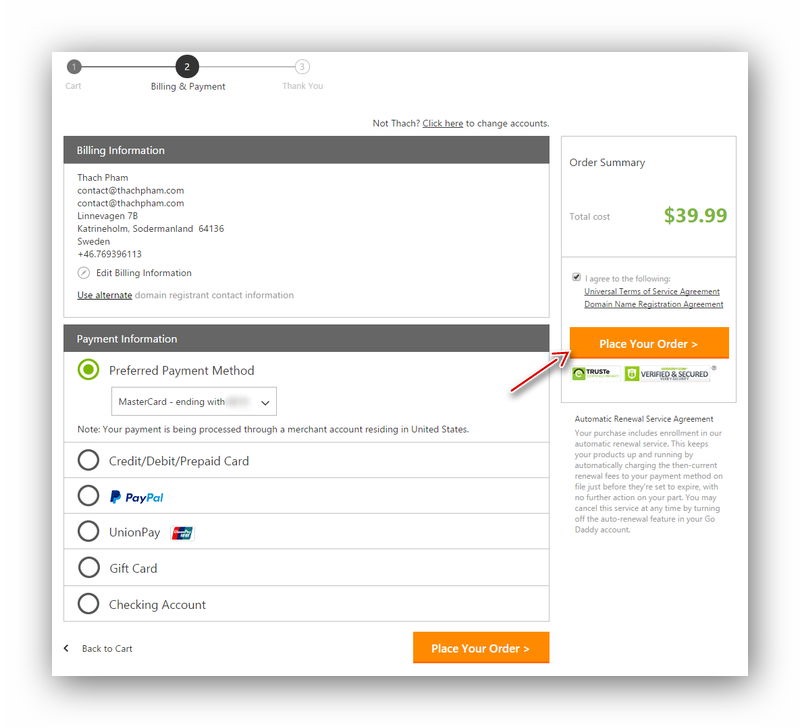
Sau khi nhập đầy đủ thông tin, ấn nút Continue để tiếp tục. Cuối cùng là ấn nút Place Order để tiến hành đặt hàng và nó sẽ tự động rút tiền trong thẻ của bạn.
godaddy-placeorder
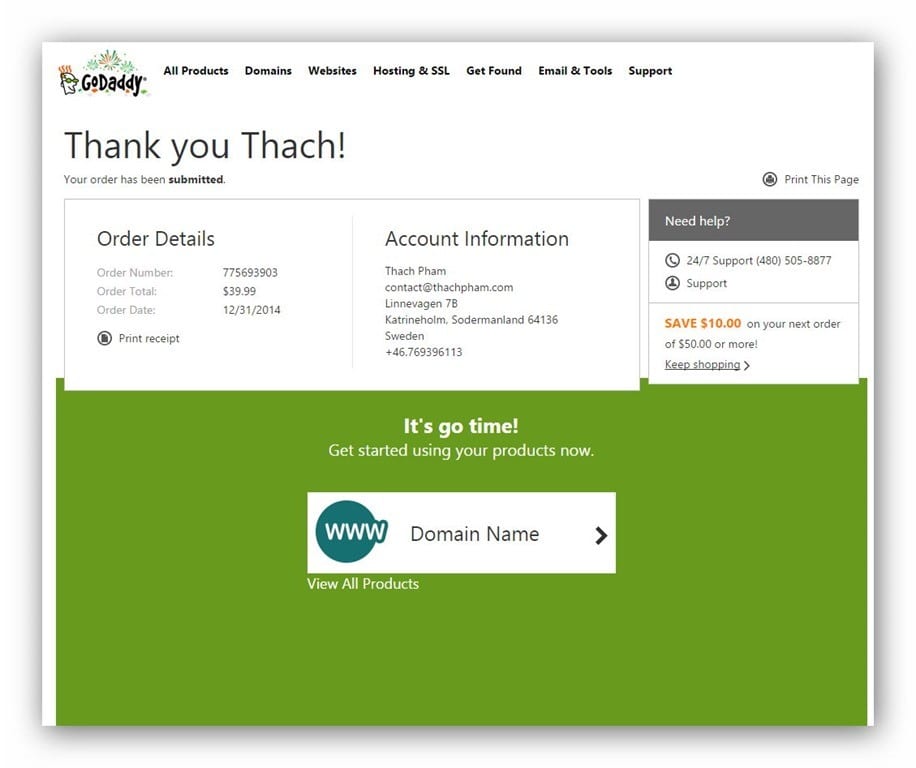
Sau khi họ rút tiền xong, nó sẽ hiển thị trang Thank you như thế này, tức bạn đã đăng ký thành công. Sau bước này, nếu may mắn thì bạn được cấp domain ngay trong vòng vài phút vì nó hoàn toàn tự động. Nhưng nhớ kiểm tra email vì có khi domain chưa được cấp ngay mà họ sẽ gửi cho bạn một email yêu cầu chứng thực cá nhân. Lúc này, bạn cứ đính kèm mấy cái ảnh chụp giấy chứng minh thư và thẻ tín dụng của bạn là được.
godaddy-thankyou
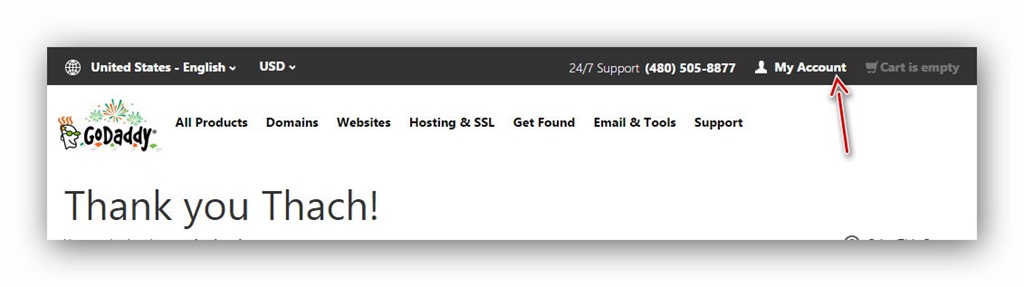
Bây giờ bạn có thể vào phần My Account phía trên menu.
godaddy-myaccount
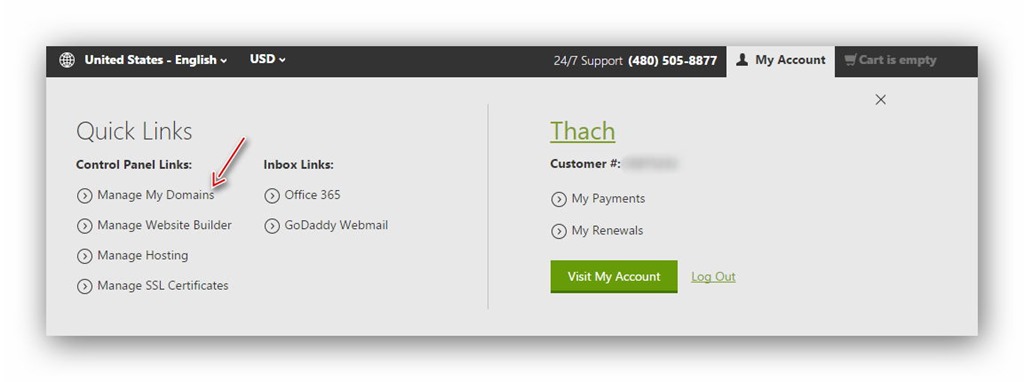
Chọn Manage my Domains.
godaddy-managemydomain
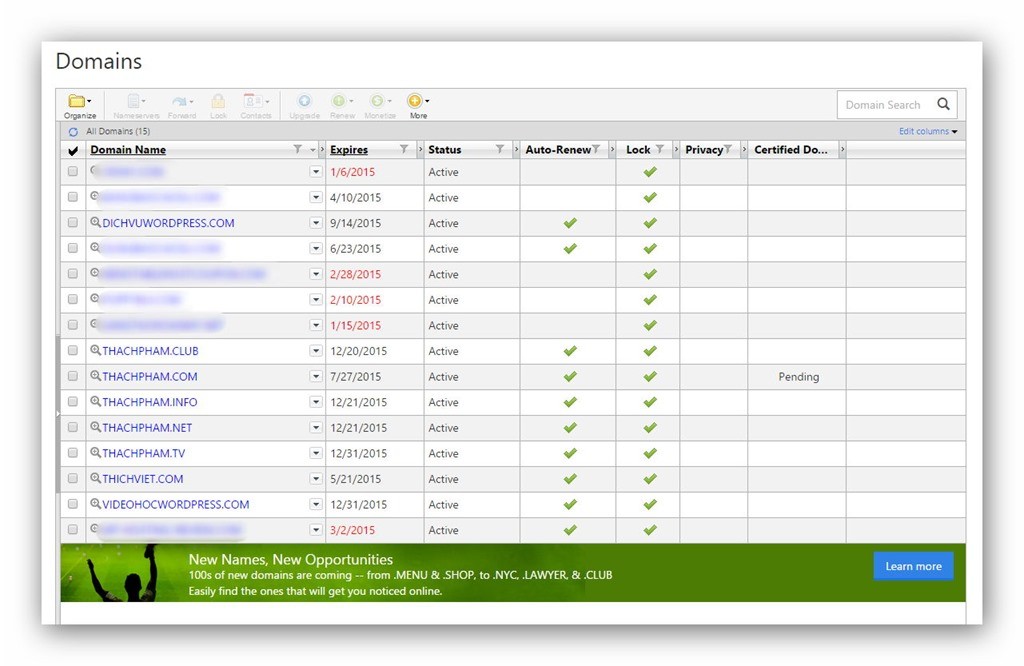
Nếu domain của bạn đã được cấp thì sẽ thấy nó nằm trong đó, kèm theo đó là thông tin ngày hết hạn và trạng thái.
godaddy-mydomain
Bây giờ để quản lý tên miền nào thì chỉ cần click vào tên miền đó là ok.
(Sưu tầm)

Thứ Năm, 26 tháng 10, 2017

Bật xác minh 2 bước cho Gmail, gửi mã xác nhận về điện thoại khi đăng nhập

Bảo mật Gmail hiệu quả bằng điện thoại di động. Khi đăng nhập Gmail, Google sẽ gửi về điện thoại bạn mã xác minh. Nếu không có mã này bạn sẽ không vào Gmail được.
Hướng dẫn này sẽ giúp bạn bảo mật Gmail tốt hơn. Sau khi bật thiếp lập này, mỗi lần đăng nhập điện thoại của bạn sẽ nhận được 1 tin nhắn chứa mã xác minh từ Gmail, nếu không có mã xác minh này bạn sẽ không thể đăng nhập được Gmail.
Đầu tiên bạn truy cập theo đường dẫn sau: https://www.google.com/settings/security
Bạn kéo xuống đến phần Mật khẩu và phương thức đăng nhập ở bên tay phải, trong mục Xác minh hai bước nhấp vào mũi tên như hình:
Chọn mũi tên để thiết lập xác minh hai bước cho Gmail
Chọn BẮT ĐẦU để tiến hành bảo mật hai lớp cho Gmail.
Chọn Bắt đầu để bật bảo mật hai lớp cho Gmail
Gmail sẽ yêu cầu bạn đăng nhập lại, nhập lại tài khoản như bình thường.
Phần này, Gmail sẽ yêu cầu bạn nhập số điện thoại dùng để nhận mã xác minh cũng là số tài khoản dùng để bảo mật tài khoản của bạn luôn. Gmail sẽ xác minh theo một trong 2 cách: tin nhắn văn bản và cuộc gọi thoại. Bạn chọn xong rồi nhấn Tiếp theo nhé.
Nhập số điện thoại nhận mã xác minh
Gmail sẽ gửi một mã xác minh đến số điện thoại bạn nhập ở trên. Bạn nhập mã đó ở bước kế tiếp nhé.
Nhập mã xong bạn nhấn Tiếp theo để tiếp tục nhé. Hoặc nếu bạn chưa nhận được mã xác minh thì nhấn vào phần Hãy gửi lại để Gmail gửi lại mã xác minh cho bạn.
Điền mã xác nhận có được từ điện thoại
Nhấp vào Bật ở màn hình dưới để bật xác minh hai bước cho tài khoản Gmail.
Khi hiện ra màn hình như dưới đây là bạn đã hoàn tất quá trình bật xác thực 2 lớp cho Gmail:

Bảo mật Gmail hiệu quả bằng điện thoại di động
Nếu không muốn lần nào đăng nhập Gmail cũng phải nhập mã xác nhận, bạn có thể chọn THÊM LỜI NHẮC CỦA GOOGLE, rồi  làm theo các hướng dẫn trên màn hình, để nhận thông báo từ Google trên điện thoại và đăng nhập với một lần chạm. Hoặc, trong quá trình đăng nhập Gmail, nếu dùng trên máy tính cá nhân, bạn hãy để ý dòng Dont ask again on this computer, tích vào tùy chọn đó để không phải nhập mã xác nhận nữa. Nhớ là chỉ nên chọn tùy chọn này khi bạn dùng một mình một máy, trong môi trường an toàn.
Từ bây giờ, khi đăng nhập Gmail ở bất kỳ máy tính nào, bạn đều nhận được mã xác minh gửi về điện thoại, chỉ khi nhập mã xác minh đó bạn mới có thể đăng nhập vào Gmail. Bảo mật quá rồi phải không nào.
(sưu tầm)